はじめに
GW中にHHKBという高級キーボードを使用し始めた。某SNSで知り合った方から格安で美品を譲っていただいた。キー配列はUS配列で、色は白色、Bluetooth接続もできるHybrid typeである。
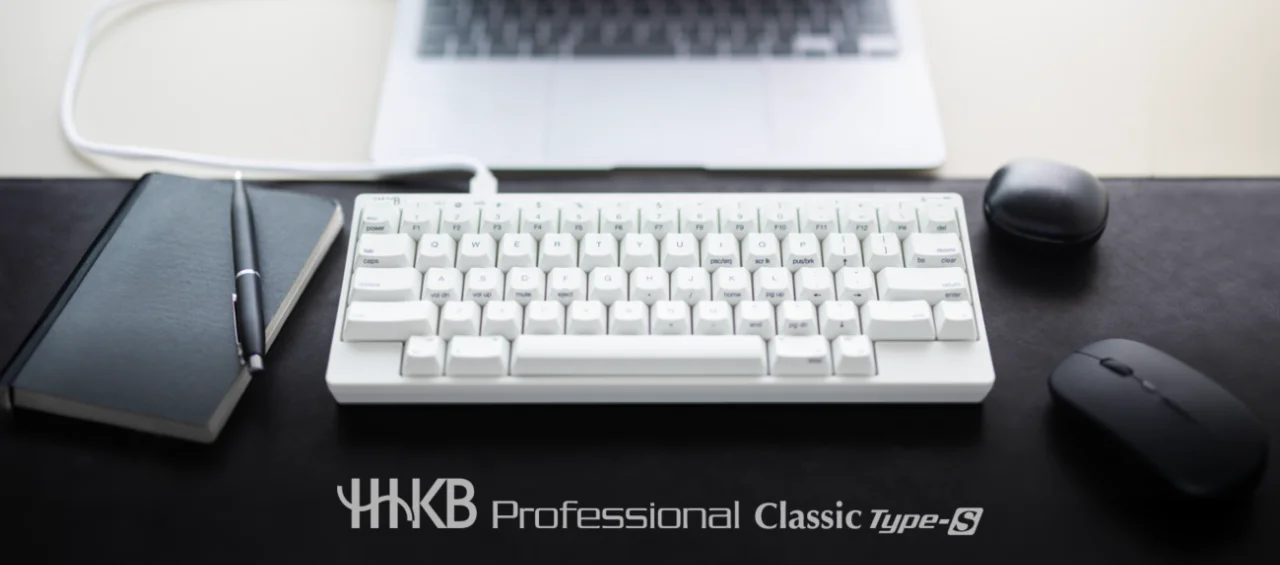
病みつきになるタイピング体験が魅力だが、使用にはノウハウが必要。
US配列
好みが分かれるところかもしれないが、US配列とJIS配列はかなり配置が異なっている。英数やかなボタンは存在しないし、記号の配置も異なっている。
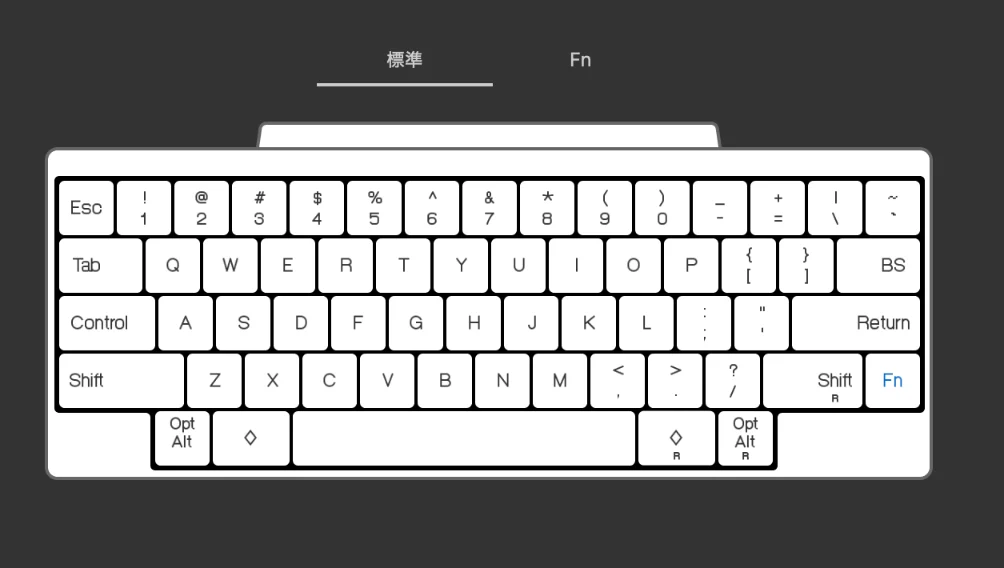
()や[]や”などのブラケットが入力しやすい配置となっており、Enterまでの距離が近い。BSが1段低い位置に存在しているので、右の小指が届きやすい。殆ど手を動かさずに全て届くように設計されている。
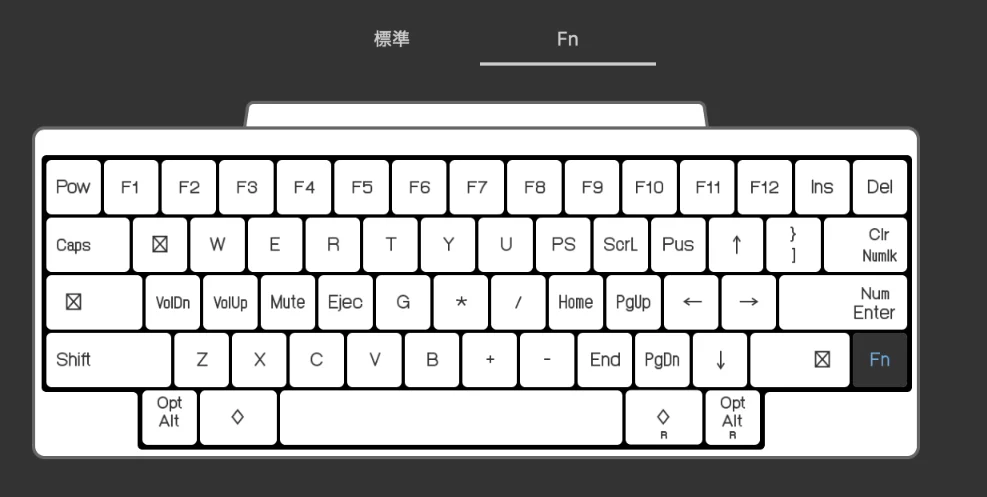
HHKBの場合、矢印キーも存在せず、Fnキーを押している間のみ矢印キーが使えるようになる。
打鍵感
ずっとMacのキーボードを使っていた身からするとかなり深くシャコシャコと押される感じ。癖になりそう。
キー配置の設定
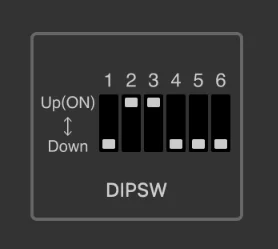
本体後ろにスイッチがあり、本体でざっくりした設定ができるようになっている。詳細はマニュアル参照。
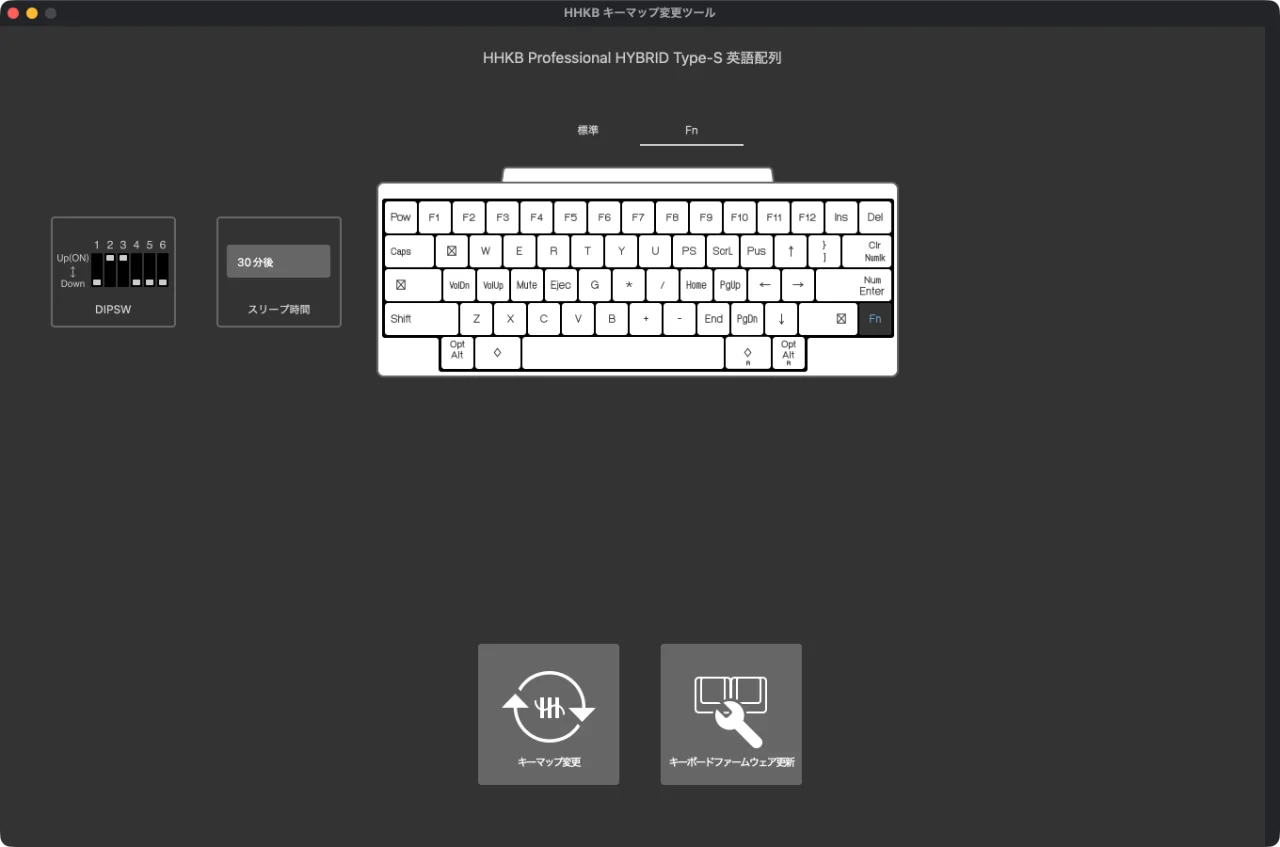
USBで直接接続している間のみ、キーマップ変更ツールが使用可能。キーボード自体にキー配置の変更を記憶させることができる。
Karabiner.ts
Macの場合はさらに定番ツールのKarabiner-Elementsでキーの挙動を細かく変更できる。Karabiner.tsはTypescriptで設定ファイルを書けるので、可読性が高い。私はとりあえず左右のCmd単押しに英数/かなキーを割り当てて、Controlの単押しにEsc→英数を割り当てて、その他は模索中。
無刻印キーボード
キーキャップに何も記載されていない無刻印の状態に変更した。
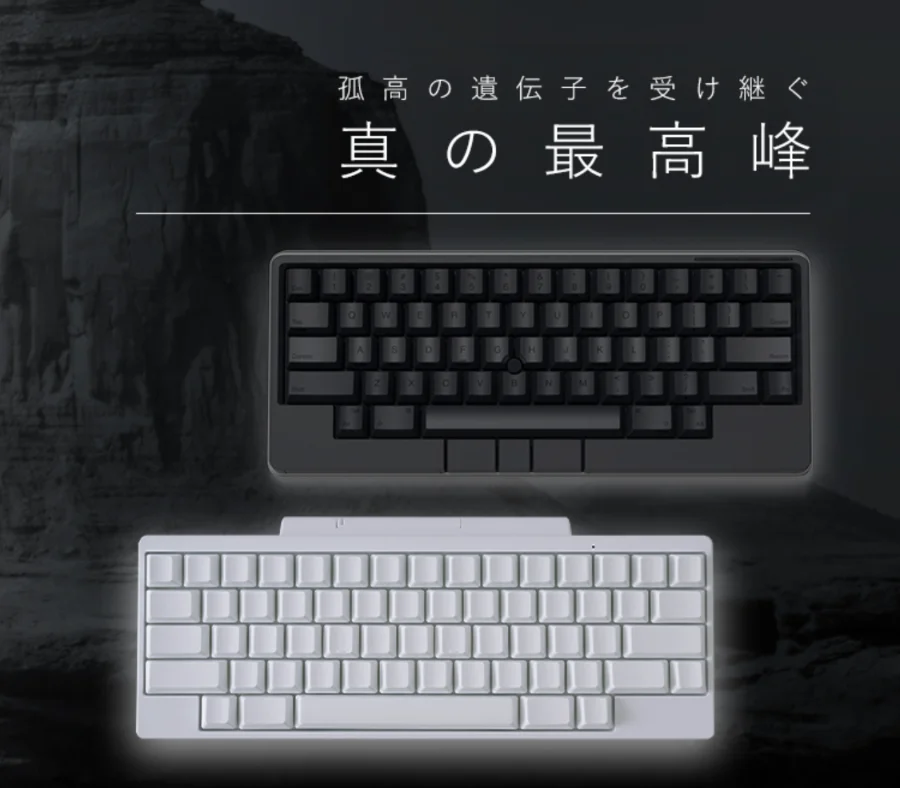
強制的にキー配置を全て覚えないといけない。私は若干標準運指ではないところがあったので、これを機に矯正することとする。意外と不便を感じない。キーボードを見る必要がないのでむしろ長期的には快適だろう。
尊師スタイル
ノートパソコンの上にHHKBを直接おいて使用する一見異様なスタイル。Karabiner-Elementsには「外付けキーボードを使用中のみ内蔵キーボードを無効にする」という設定が存在するので、それを有効にすると使いやすい。
見た目が異様なだけで非常に快適。
Emacsのショートカットキー
Macに最初から搭載されているショートカットキーもこれを機に覚えてしまうと、更に快適なホームポジションが約束されるはずだ。
- Ctrl + a→文頭にカーソルを移動する
- Ctrl + e→文末にカーソルを移動する
- Ctrl + p→前の行にカーソルを移動する
- Ctrl + n→次の行にカーソルを移動する
- Ctrl + f→次の文字にカーソルを移動する
- Ctrl + b→前の文字にカーソルを移動する
- Ctrl + k→カーソルよりもあとの文字を削除する
- Ctrl + u→カーソル行を削除する
IMEのショートカット
私はGoogle日本語入力を使用しているが、ここからもショートカットが設定できる。
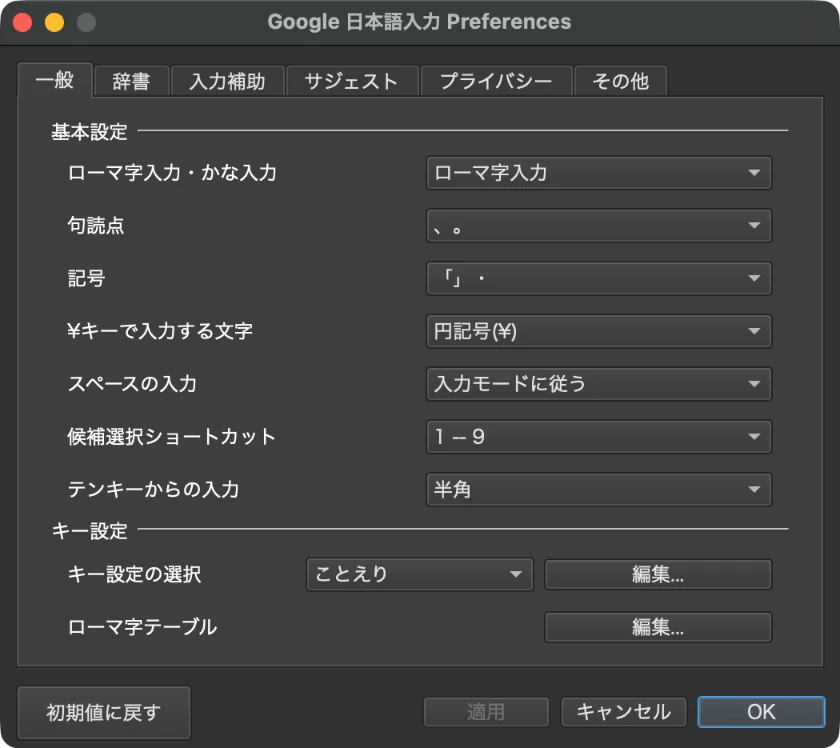
キー設定をことえりにすると、Mac標準のIMEと同じ挙動になる。
- Ctrl + k→カタカナに変換
- Ctrl + ‘→半角英数に変換
など、色々ある様子。
練習する
ここが一番やりやすかった。まだ慣れていないため5〜6打鍵/秒位。伸びしろはだいぶありそう。
おわりに
道具は最上級クラスになったので後は人間性能を上げるだけ。頑張ろう。